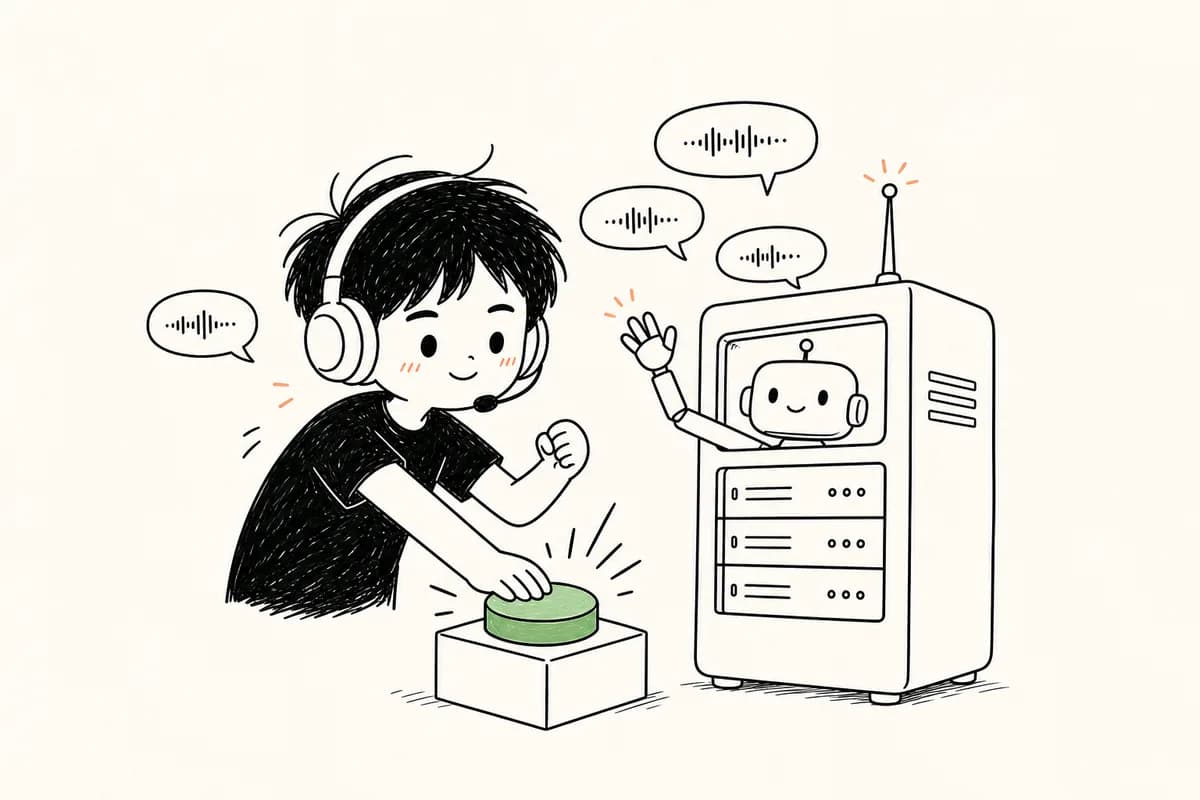
1. 开黑语音软件
- yy 语音
- Kook
- oopz
- TeamSpeak
- QQ 语音
- 微信语音
每个语音软件都有各自的优势,也有劣势。
如果你是一个休闲玩家,那当然哪个简单用哪个。
但如果你是一个高级玩家,对团队配合和延迟及其的看重
那我建议,你可以尝试使用 TeamSpeak 这款开黑语音软件
2. 对比
我做了一个对比(延迟和占用都是我自己实测的)
| 延迟 | 占用 | 易用性 | |
|---|---|---|---|
| YY | 167ms | 260M | 简单 |
| kook | 117ms | 270M | 简单 |
| oopz | 67~83ms | 120M | 简单 |
| Ts | 50ms | 100M | 困难 |
看出问题了吗?
TeamSpeak 每一项硬指标都是最强的,唯独输在"易用性"这一栏。
而这篇文章要做的事,就是把这个"困难",变成"简单"。
3. 为什么使用 TeamSpeak 这么困难
先说结论:TeamSpeak 输的不是语音质量,而是"用上它之前的那段路"。
3.1 它是"软件",不是"平台"
用 oopz 开黑是什么体验?
手机号注册 → 建个房间 → 邀请链接甩到群里 → 朋友点开就进来了。全程 30 秒,没有一步需要动脑子。
因为 oopz、Kook、YY 本质都是公开服务器:你在 app 里创建的所谓"你的服务器",其实是跑在人家的机器上的。人家把服务器开好了,你只是去开个房间。
就像你玩 Minecraft 一样,想创建房间邀请朋友来玩,是需要服务器的,而大部份玩家接触不到服务器,所以只能选择公开服务器。
而 TeamSpeak 是"软件",不是"平台"——官方不给你服务器,你得自己有一台。
这带来一个巨大的好处:数据完全在自己手里。没有平台审查、不会"房间违规被封"、不会哪天产品停运跑路。但也带来一个巨大的门槛——
3.2 传统的搭建之路,是一条劝退之路
自己搭一个 TeamSpeak 服务器,传统流程长这样:
- 先买一台 VPS——什么是 VPS?买哪家?买哪个地区?第一步就劝退了 80% 的人
- SSH 连上去装服务端——黑乎乎的命令行,
wget、tar、解压、改权限,每个词都陌生,官方下载源在国内还时不时连不上 - 配置开机自启、进程守护——不弄的话,服务器一重启语音就没了
- 去云控制台放行端口——UDP 9987 是啥?安全组在哪改?漏一个端口就是"能连上但没声音",你都不知道去哪查
- 把 IP 和密钥发给朋友——没有邀请链接,朋友要手输一串 IP,第一次连接还会弹一个看不懂的英文 Privilege Key 窗口
一边是 30 秒,一边是一个周末。 这就是差距。
3.3 客户端也有坑
当你的朋友要你去安装 TeamSpeak,你在百度上一搜,很大概率触发小广告,下载到莫名其妙的软件。
就算装对了,默认还是英文界面,想放个歌还得自己去 GitHub 找音乐机器人项目,再重复一遍上面的部署地狱。
所以 TeamSpeak 的问题从来不是"不好用",而是"装不上"。 愿意花几十块买服务器的玩家大有人在,但会 Linux 的没几个。
4. 一键部署
所以本文,就是带着大家做一个 0 门槛的保姆级教程:只要会复制粘贴,5 分钟搭好一个属于你自己的 TeamSpeak 服务器 + 点歌机器人。
我把上面第 3 节里的 1~5 步,全部压缩成了一条命令。这个工具叫 TS3 Panel,开源免费:
- GitHub:https://github.com/Maybe922/ts3-server-bot
- Gitee(国内镜像):https://gitee.com/wushuangqq/ts3-server-bo
4.1 收费来源
先把丑话说在前面:收费只来自于服务器本身。
TS3 Panel 是免费开源的,TeamSpeak 官方授权也是免费的(32 人同时在线,够几个开黑群用到天荒地老)。你唯一要花的钱,就是租一台 VPS——一个月几十块,摊到一个开黑群里,一人一杯蜜雪冰城。
而且这台服务器是你的,除了开黑语音,以后想挂点别的东西(网站、机器人)都行。
4.2 买一台 VPS
推荐配置,照着买就行:
- 地区:香港(重点!全国连过去 30~50ms,还不用备案)
- 系统:Ubuntu 22.04 或 24.04
- 配置:2核2G + 6M 带宽就够了——实测三件套(TS 服务器+面板+点歌机器人)总共占不到 300M 内存;语音每人每路只要约 30kbps,6M 带宽足够 10 人开黑 + 一起听歌,不用为了语音买高配
【截图:VPS 购买页面,圈出地区和系统选项】
买完你会得到三样东西:服务器 IP、用户名(一般是 root 或 ubuntu)、密码。记好,马上要用。
4.3 一条命令装好一切
用 SSH 连上你的服务器(Windows 用终端或 FinalShell,Mac 直接开终端),粘贴这一条:
curl -fsSL https://gitee.com/wushuangqq/ts3-server-bo/raw/main/scripts/install.sh | sudo bash
海外 VPS 也可以走 GitHub 源,效果一样:
curl -fsSL https://raw.githubusercontent.com/Maybe922/ts3-server-bot/main/scripts/install.sh | sudo bash脚本会自动探测网络:GitHub 通就走 GitHub,不通自动切国内镜像,不用你操心选哪个。
等它跑完(大概一两分钟),看到这个就是成了:
[TS3Panel] ✅ 安装完成!
[TS3Panel] 接下来:
[TS3Panel]   1. 在云控制台防火墙/安全组放行: TCP 8090(面板)、UDP 9987(语音)、TCP 30033(文件传输)
[TS3Panel]   2. 浏览器打开: http://你的IP:8090
[TS3Panel]   3. 设置面板密码 → 同意协议安装 TS3 服务器 → 启动 → 开黑!
【截图:安装完成的终端输出】
4.4 放行三个端口(唯一需要动手的地方)
去你买服务器的云控制台,找到 防火墙 / 安全组,添加三条放行规则:
| 协议 | 端口 | 作用 |
|---|---|---|
| TCP | 8090 | 管理面板 |
| UDP | 9987 | 语音(最重要!) |
| TCP | 30033 | 文件传输 / 头像显示 |
【截图:腾讯云安全组添加规则页面】
这一步没法自动化——云厂商的安全组只能在控制台改,命令行碰不到。漏了 9987 就是"连不上",漏了 30033 就是"头像永远转圈"。
4.5 浏览器里点两下,服务器就开了
打开 http://你的IP:8090,你会看到管理面板:
- 设置一个面板密码(自己记好)
- 勾选同意 TeamSpeak 许可协议 → 点 下载并安装 TS3 服务器
- 装好后点 启动服务器
【截图:面板安装/启动界面】
启动成功后,面板会显示你的管理凭据:
- 连接地址:发给朋友用的
- 管理员密钥 Token:第一次连接时用,让你成为服务器管理员
- Query 账号:不用管,收好就行
【截图:凭据展示区域】
4.6 用 TeamSpeak 客户端连进来
去官网下载客户端(认准官网,别百度):https://www.teamspeak.com/zh-CN/downloads/
打开客户端 → 连接:
- 服务器昵称或地址:填你的 IP
- 昵称:随便起
第一次进去会弹一个 Privilege Key 窗口——把面板里那串管理员密钥 Token 粘进去,你就是服务器管理员了,可以随意建频道、踢人、改名。
【截图:客户端连接窗口 + Privilege Key 窗口】
到这里,把 IP 甩给朋友,开黑语音就已经能用了。延迟多少,进游戏自己感受。
4.7 点歌机器人(灵魂功能)
开黑没歌怎么行?面板右边就是点歌台:
- 点 启用点歌机器人——几秒后一个叫「点歌姬」的机器人自动进入你的服务器
- 点 扫码登录,用网易云音乐 App 扫一下(登录后 VIP 歌曲也能放)
- 搜歌 → 点 添加,机器人开始在频道里放歌
【截图:点歌台界面 + 机器人在频道里的样子】
它还支持:
- 整个歌单一键入队:粘贴网易云歌单链接,几百首直接安排
- 暂停 / 上一首 / 下一首 / 音量:面板上一排控制按钮
- 歌曲封面自动变成机器人头像,昵称实时显示正在放的歌
- 不想要了随时 停用,机器人立马退出,选择跨重启记住
4.8 进阶:不想暴露 IP?给服务器起个别名
去 https://www.myteamspeak.com 免费注册个账号,在 Server Nicknames 里给你的 IP 绑一个昵称(比如你战队的名字)。
之后朋友在客户端连接框里直接输这个昵称就能进来,不用再记 IP。
5. 常见问题(都是真人踩过的坑)
Q:能连上但是听不到别人说话 / 麦克风没声音? 检查 UDP 9987 有没有在安全组放行。语音走的是 UDP,只放 TCP 是不行的。
Q:别人的头像 / 机器人的歌曲封面一直显示 LOADING IMAGE? 两个可能:① 安全组没放行 TCP 30033;② 你电脑挂了代理(Clash / Shadowrocket 这类)——把服务器 IP 加进代理的直连规则就好了。
Q:面板里点"安装服务器"提示下载失败? 多半是瞬时网络抖动,重新点一次就好。装不上会自动切换国内镜像源。
Q:VPS 重启了,一切还在吗? 在。面板、TS 服务器、机器人都注册成了系统服务,开机自启、崩溃自动拉起,点歌队列都会给你留着。
Q:免费授权 32 人够用吗? 一般开黑群绰绰有余。真不够可以去 TeamSpeak 官方免费申请 NPL 非营利授权(512 人)。
6. 总结
| 传统方式 | TS3 Panel | |
|---|---|---|
| 搭建时间 | 一个周末 | 5 分钟 |
| 需要会的技能 | Linux、命令行 | 复制粘贴 |
| 音乐机器人 | 自己找项目再部署一遍 | 内置,点一下启用 |
| 后续管理 | SSH 连上去敲命令 | 浏览器点点点 |
TeamSpeak 的低延迟、低占用、数据自持,值得每一个认真开黑的团队拥有。
以前拦在门口的是那道部署门槛,现在门槛没了。
开源地址(顺手点个 Star 就是对我最大的支持):